PageList1

  • Suspendisse neque tellus

  • SRC Angkatan 000 000

    Pertama kali kami gagal, kemudian gagal, sampai kegagalan menjadi teman kami. Modal kami hanya niat dan kerja keras !, bangkit dan terus bangkit, menciptakan inovasi tiada batas cause we are SRC !

Sunday, April 29, 2012

Pemrograman Android tanpa SCRIPT !


Nah ini  cara paling mudah membuat Aplikasi Android sendiri, tanpa harus pusing-pusing dengan pemrograman Java. Kroaker tidak perlu terlalu mahir programming, karena tools ini justru akan mengajarkan pola berpikir Algoritma menjadi lebih seru

Anak SD aja bisa broo :D hahahaha, Kalau saya sih (dikit pamer )udah jadi sebuah Program Aplikasi yang namanya Fabread yaitu aplikasi untuk para buta huruf, belom di upload ke market sih.. hehehhe sebelum saya  tahu kalau ada APP inventor, saya harus belajar Java, Open GL, XML dll, harus Install Eclipse, SDK, ADT nya ribet  deh, pokoknya pusing, tetapi dengan adanya APp inventor ini semua menjadi Indah hehehe :D
Silahkan langsung dicoba, http://www.appinventorbeta.com/
Konsep penggunaan App inventor Android
Seperti konsep dasar pemrograman dengan Android, penggunaan tools app inventor juga melakukan pembuatan Aplikasi dalam 2 tahapan,
  1. App Inventor Designer. Membuat Design User Interface (Rancangan Tampilan Aplikasi). Kalau menggunakan native dev kita biasa melakukannya pada file XML
  2. App Inventor Block Editor. Membuat Algoritma untuk Aplikasi Android, dengan cara menyusun puzzle Algoritma. Kalau menggunakan native dev, kita akan menggunakana code java untuk membuat activity pada Aplikasi Android.
Bedanya, dengan tools app inventor, kita tidak akan melakukannya dengan menuliskan code. Namun cukup dengan melakukan “click n drag”. Dan semua itu dilakukan secara Online, terkoneksi dengan server App Inventor yang menggunakan account google untuk mengaksesnya. Sehingga Anda tidak perlu repot-repot meng-install aplikasi development. Dan tetap bisa membuat aplikasi Android dimanapun berada, cukup dengan koneksi Internet.

Membuat User Interface.

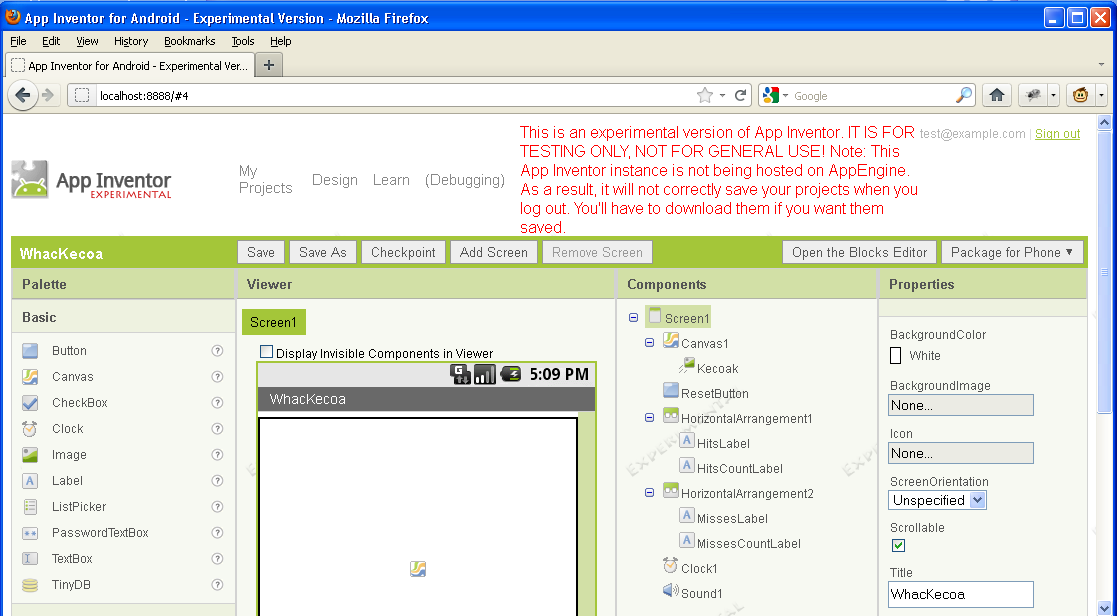
Display ketika membuat interface aplikasi tebak gambar
interface android
App Inventor Designer, untuk membuat Interface
App Inventor Designer telah menyediakan berbagai model component yang biasa digunakan. seperti tombol, text input, label, media, image, canvas, dan banyak lagi. Cara menggunakannya juga sangat mudah, cukup “click n drag” component yang diinginkan ke kolom interface design.

Membuat Algoritma Aplikasi.

Begitu juga dengan membuat Algoritma, tidak begitu sulit.
block editor
Block editor untuk menyusun puzzle algoritma
Anda cukup menyusun component puzzle dari algoritma yang diinginkan, sesuai alur aplikasi Anda. Semua element algoritma divisualisasikan dalam bentuk puzzle. Seperti if-then-else, while, deklarasi variable, for, swicth-case, assignment variable, action, dan banyak lainnya.

Nah tapi biasanya APP inventor itu bisanya dibukak kalau kita Connect sama internet
tapi ada caranya untuk  Membuat App Inventor Berjalan Tanpa Connect Internet  
Sambil menunggu layanan App Inventor MIT di running untuk public, setelah transisi dari http://www.appinventorbeta.com ke MIT , MIT App Inventor team membuat App Inventor Experimental untuk bisa dijalankan pada PC tanpa membuat Server dan Koneksi Internet.
Yang perlu diingat disini adalah ini masih projek experimental, sehingga :

Kita belum bisa memaket aplikasi (Package For Phone pada Menu Desaigner belum berfungsi) sehingga kita tidak bisa mencoba aplikasi pada Handset / Handphone kita. Tetapi kita bisa mencobanya pada Emulator
Kita bisa mencobanya dengan menggunakan Windows (XP, 7)
Langkah-langkahnya adalah sebagai berikut :
  1. 1. Sudah menginstall java 1.6 atau 1.7 (6 atau 7), bisa didownload dari http://www.java.com ( Bagi yg sebelumnya sudah menggunakan App Inventor berarti java sudah terinstall )
  1. 2. Unzip file hasil download, silahkan bisa di folder mana saja bebas, kemudian kita akan mendapatkan 3 buah folder didalamnya, yaitu
    1. appengine-java-sdk-1.6.0
    2. appinventor
    3. buildserver
  1. 3. Pada folder AppInventor kita akan menemukan file startAI , klik dua kali untuk menjalanlankannya. Sehingga akan terlihat eksekusinya pada jendela mode line command


  1. 4. Buka browser, (Bisa menggunakan Chrome atau Mozila Firefox), pada bar address ketikkan http://localhost:8888 kemudian enter, maka akan muncul jendela login dengan user default, kita bisa memakai langsung atau mengubah dengan sesuai format tersebut.
  1. 5. Maka windows Desainer akan terlihat, kita kemudian bisa mulai membuat aplikasi pada App Inventor. Atau kalau sudah memiliki projek yang sebelumnya telah dibuat bisa di load kembali dari menu My Projects > More Actions > Up Load Source
  2. 6. Open the Block Editor jg bisa dicoba untuk dijalankanbegitu juga Emulator juga bisa di Jalankan
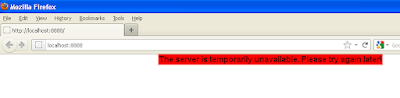
  3. 7. Jika ketika masuk ke App Inventor kemudian muncul message error "The server failed...." atau "The server is temprorarily      unavailable". Please try again later” pada browser silahkan di refresh atau reload browsernya (F5)
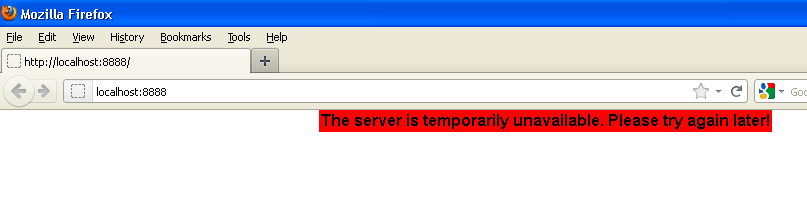
Langkah-langkah diatas sudah dicoba pada windows XP dan java 1.6 dan berjalan dengan baik, sangat menyenangkan bisa mencoba App Inventor di PC kita tanpa terkoneksi ke Internet. Meskipun hasil aplikasi yang kita buat dengan App Inventor Experimental ini belum bisa dijalankan ke Handset / Handphone kita, tetapi bisa dilihat dan dijalankan pada Emulator.
Terlihat pada Desainer kini AppInventor sudah mendukung penambahan layar (multiple screen) dengan adanya menu add screen, wow  .... sounds great isn’t ... J . Ini bener-bener sesuai yg diharapkan, App Inventor semakin powerfull, untuk sebuah kreatif logic & programming tool.
OK, Happy Ngoprek + Inventing J , dan untuk belajar dasar-dasar membuat aplikasi dan belajar menggunakan App Inventor silahkan cek buku bagus ini ..... Android App Inventor , membuat aplikasi android tanpa kode program ... pesan dari marketing ni ... he he ...
Link Penting :
3.     Update File JARS dari MIT mobile center  : http://appinventoredu.mit.edu/  

Pengenalan Bahasa Pemrograman Java


Apa itu Java ?
Java adalah bahasa pemrograman serbaguna, yang dapat digunakan untuk membuat sebuah program. Java adalah sebuah bahasa pemrograman tingkat menengah. Bisa dibilang tingkat kesulitannya menengah.Salah satu kelebihan Java adalah ketidak tergantungan dengan platform. Artinya, java dapat dijalankan pada sebarang komputer dan pada sembarang sistem operasi, yang sering disebut dengan portabilitas. Yang menariknya portabilitas Java tidak terbatas pada program sumber (source code), melainkan juga pada tingkat bytecode. Dengan demikian suatu program yang sudah anda kompilasi dengan java di OS Windows dapat juga berjalan di Macintosh secara langsung tanpa kompilasi ulang.
Satu hal yang penting yang perlu kita ketahui tentang Java, bahwa Java adalah bahasa pemrograman yang berorientasi objek.  Sebagai bahasa pemrograman yang berorientasi objek, Java menggunakan kelas untuk membentuk suatu objek.


Download Java

Berikut adalah beberapa situs dimana anda bisa mendownload kompiler Java
1. Java Development Kit
2. Netbeans
3. Eclipse (pilih yang paket klasik)

- Petunjuk download :
Jika anda memilih JDK (pilihan nomor 1) silakan pilih JDK, lalu klik download. Ukuran file kira - kira 77 MB. Untuk Eclipse setelah masuk ke website tersebut , pilih yang paket klasik.. Sebaiknya anda tidak memilih netbeans, karena netbeans hanya untuk sebatas konsol saja.
Saya sarankan untuk pemula memilih yang nomor 1, agar tidak bingung nantinya.

-Set environment variable:
Setelah anda berhasil melakukan instalasi JDK pada komputer anda,  klik kanan pada My Computer, pilih tab Advance, lalu klik Environment Variables, pada Set Classpath tambahkan directory bin pada JDK anda. Contoh pada komputer saya adalah : C:\j2sdk1.4.2\bin . Mengapa folder bin ? Karena di dalam folder bin terdapat program-program seperti javac dan java yang nantinya berguna untuk mengompilasi source code Java kita. .

-Pilihlah text editor anda:
Notepad sangat tidak disarankan !!! Sebagai alternatif cobalah memakai Notepad++ atau Geany.

-Online Compiler:
Online Java Compiler #1 - URL
Online Java Compiler #2 - URL

Istilah-Istilah dalam Java 
sumber : kaskus.us
  • J2EE = Java 2 Enterprise Edition, buat server programming
  • J2SE = Java 2 Standard Edition, buat keperluan programming umum
  • J2ME = Java 2 Mobile Edition, buat mobile device kaya HP atau PDA
  • SDK = Software Development Kit
  • JDK = Java Development Kit (penting buat develop aplikasi Java)
  • JRE = Java Runtime Environment (cuma buat jalanin aplikasi Java)
  • NetBeans = IDE buat Java
  • Eclipse = IDE juga
  • IDE = Integrated Development Environment (editor + compiler + debugger + built automation tool + versioning system + dst dst, pokoknya tool all in one buat bikin aplikasi)
  • Swing = library GUI punya Java
  • Struts = framework buat java web application
  • Catalina = servlet container basic-nya Tomcat
  • Servlet = interface yang digunakan java server buat berkomunikasi dengan aplikasi via protokol web
  • Servlet Container = semacem server buat naro servlet, gampangnya sih kalo analoginya itu servlet container itu apache, trus servlet itu file php yang dirender
  • Java Application Server = lebih dari sekedar servlet container, berupa sebuah server buat naro berbagai aplikasi berbasis server, service dan lain sebagainya
  • JBOSS = salah satu brand buat java based application server
  • Tomcat = salah satu brand buat java application server juga
  • hibernate
  • iBATIS
  • API = Application Programming Interface
  • Deprecated
  • JDBC :Java Database Connectivity --> untuk akses ke database dg XAMPP APACHE.
Semuanya bermulai dari "Hello World"
Akhirnya selesai juga semua setting dan instalasinya. Nah dimulai lah tahap paling menyenangkan dan intinya, memula menggunakan Java. Source code pertama kita, apalagi kalau bukan program legendaris "Hello World"
Berikut scriptnya :
  1. //berkas :HelloWorld.java  
  2.   
  3. public class HelloWorld {  
  4.  public static void main(String [] args) {  
  5.   System.out.println("Hello World");  
  6.  }  
  7. }  
Simpanlah source code diatas dengan nama HelloWorld.java (kalau tidak yakin simpanlah di directory bin anda ) kemudian bukalah command prompr (Start >> Run >> "cmd" ), kalau anda tidak yakin bahwa anda sudah menset environment variable nya dengan benar, anda bisa menggunakan perintah cd untuk masuk ke directory bin, dengan cara( kita asumsikan bahwa directory bin berada pada C:\j2sdk1.4.2\bin dan directory default berada pada partisi D:
ketikkan C:
ketikkan cd C:\j2sdk1.4.2\bin
untuk mengompilasi program ketikkan javac HelloWorld.java
setelah program selesai di kompilasi, jalankan dengan java HelloWorld
Yup itulah sekilas tentang pemrograman pada tingkat konsol

Sekilas mengenai program yang barusan kita buat :
1. Baris satu merupakan komentar yang ditandai dengan tanda //
2. Baris kedua merupakan bagian untuk mengawali pendefinisian kelas dengan nama HelloWorld
Perlu diingat : misal => public class nama {
                                   maka nama programnya juga harus "nama.java" (tanpa tanda kutip)
3. Metode main() didefinisikan sebagai inti program . Kata kunci public artinya metode ini bisa dipanggil dari mana kelas mana saja. Static artinya metode ini bersifat sama untuk semua kelas.Kata kunci void artinya metode ini tidak memberikan nilai balik.
4. Pada baris lima anda melihat syntax yang menghasilkan tulisan Hello World pada cmd anda, perlu diingat bahwa setiap argumen harus dibatasi dengan tanda ; (semi colon)

Robot Sederhana tanpa Pemrograman Dan Keahlian "BeetleBot !!!" Hanya 6 Langkah!


HAi Para Robotikers... Pengen sharing tentang robot, robot biasanya dianggap susah untuk membuatnya, perlu keahlian khusus untuk memprogramnya dan keahlian untuk membuat elektrioniknya.. tapi santai aja bro... Buat robot itu menyenangkan ... : D

Robot ini bernama Beetle Bot

Alan dan Bahan
Microswitch
Klip /Clipper
Gunting
BAterai 1.5 V
Kabel Jumper
Tempat Baterai
Dinamo Tamiya /Motor DC
Lem Tembak


Skematik Dasarnya


Nah tu Brooo.. Skematiknya.. Gampang kan :D, Mari Kita Buat ... XD

1. Solder semua Komponen dengan tenol, jangan lupa kabelnya


2. Setelah semua komponen terkabeli(*bahasa Jawa), Kemudian pada dudukan baterai solder kabel dengan dudukan baterai seperti pada gambar berikut


3. Lem dengan lem tembak Microswitch seperti pada gambar


4. Lem TemBak Motor DC seperti Pada GAmbar Berikut ini : D (*Pake Gambar biar jelasinnya mudah ; p)


5. Kalau Suka Panas-panas.. Solder LAgi Bang.. Seperti Pada Gambar.. Oh iya.. Tuh Microswitch AFB dan AFC,..,.,.


6.Selanjutnya Pasang Antena Pake Clippernya


MEkanisme Kerja robot sangatlah simpel, ketika Clipper robot mengenai tembok, maka Clipper tersebut akan memberikan tekanan terhadap Motor DC sehingga, sehingga Microswitch tertekan , pada kondisi inilah microswitch akan mengubah arah robot....

Nah tu Dasar-dasra Buat Robot Pualeng Sederhana.. Kalau dah Isa.. lanjut ke Wall Follower Pake IR sensor,,, KAlau ennggak Pake Sensor JArak ( Sekalian Aja Ikut KRCI wkwkwkwkkwk :D semoga bisa bermanfaat.. Maaf Kalau ada kesalahan mohon kritik dan saran, Artikel ini boleh disebarluaskan asalkan ditulis sumbernya : )) Terimakasih)

SRC angkatan 000 000

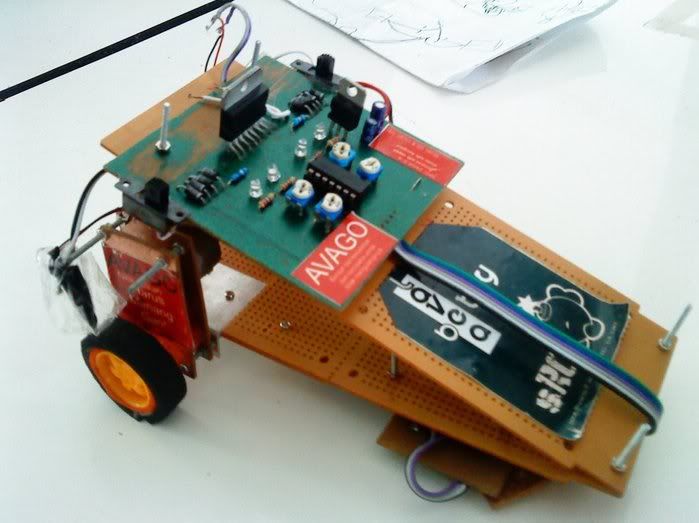
Membuat Robot Line Follower Sederhana Bermodal LM339 dan L298(DRIVER) yang isa mundur


HMmm Ngak usah bertele2 langsung aja.. bahan yang kamu butuhkan ...

1. resistor 220 Ohm
2. LM339 (Komparator)
3. L298(driver motor) --> kenapa L298? supaya robotnya isa mundur XDD....
4. Lampu indikator 4
5. Kabel Pelangi 6 slot 1 meter
6. Kabel jumper 30 cm
7. lED putih(sembarang warna (selera kaliyan) 5 "1 buat cadangan"
8. Photodioda -- 5
9. resistor 1 ohm --2
10. PCB
11. FECL( Buat ngelarutin )
12. " nie ngak penting tapi sangat esensial... kertas mika, dan kaliyan akan nge print.. dasaran board... saya sarankan ngeprint nya di tempat fotocopy"
13. Kapasitor..
14. TIP
15. timah( buat nyolder)
16. Tank-tank an( buat Gear BOX)
17. Trimpot 10k
Alat yang kamu butuhkan


1. Solder
2. kikir
3. amplas
4. gergaji besi
5. Ketok'an kuku(gunting kuku)
6. setrika

Cara membuat ...
1.Bikin dasaran Board
2. Print, Dasaran Board tersebut diatas kertas mika( bilang aja ke fotocopyan--"mas/ mbak tolong print in inie... di mika/ kertas transparan warna putih")
3. Setelah print-print nan jadie.. kaliyan tinggal nyablon, cara nyablon.. 1 , PCB yang ingin kaliyan sablon di AMPLAS dulu sampai bersih, kemudian setrika panas... taruh di atas kertas MIka yang dibawahnya PCB robot yang ingin kaliyan buat... ( urutannya dari atas.. SETRIKA, KERTAS BURAM,Dasaran Board, PCB)
4. Jangan Lama-lama nyetrikanya.. usahakan di gesek-gesek... habis itu jangan langsung diambil.. biarkan dingin dulu
5. LArutkan pada FECL
6. JANGAN DITINGGAL BOARDNYA usahakan saat melarutkan kaliyan membuat gelombang.. kalau isa di senggol-senggol embernya agar tercipta suatu gelombang XDD
7. TARA>>> BOard dasaran sudah jadie.... kemudian langkah yang harus kaliyan buat adalah .. NGEBORRRR

8. Pasanga kOMponen sesuai gambar
9. habis itu jangan lupa, sambungkan kabel pelangi antara sensor dengan Board dasar..
10. Jika motor tidak jalan .. periksa L298
11. Kaliyan liat dari bawah... Liat kaki L298 pada urutan ke 6 pada kaki atas.. jumper dengan (+)

Membuat Mekanik
1. ambil mainan tank-tank an... lalu diketok(dipotong) he7 XDD
2. Seletah itu, potong bagian gear box tepat ditengah..
3. pastikan presisi, sehingga yang semulanya 1 gearboox. menjadi 2 gearbox
4. Viola.. Gear Box kaliyan udah jadie..
5. Kaliyan boleh berkreasi untuk membuat body robot... boleh, tepak, PCB, tempat sambah DLL,, sesuai kreasi dan imajinasi XDD
6. Udah deh Gabungin BOARD,SENSOR,MEKANIK...


VIOLAAAAA robot kaliyan udah. jadie...

So... kaliyan sangat seneng to?? ha7
kalay ngak jalan coba cek lagy bOard nya, ada yang nyambung mungkin,, ... tips utama dalam pembuatan robot inie adalah ........ KETELITIAN dalam menyolder... ! itu aja,,, XDD

My Tricopter Using SOLIDWORK :D


KArena Ngak punya uang, dan pengen sekali bikin tricopter... Akhirnya saya melampiaskannya dengan membuat Tricopter tersebut dengan SOLIDWORK, hehehhehehe Huft Spesifikasi Tricopter Mahal-mahal, ada Gyro ada Servo dan yang terpenting motor Steppernya untuk ngendaliin kiri-kanan dan maju-mundur


Tak lupa untuk Remote.. Kalau ngak salah dibutuhkan RX sama TX ( pengendali radio ) wah, mbuat tricopter itu menyenangkan .. apalagi dipasang kamera (bisa ngeliat dari atas , hehehhehehehe bisa pemetaan mudik dll) Pengen taw Cara pembuatannya Clik Disini


SRC angkatan 000 000

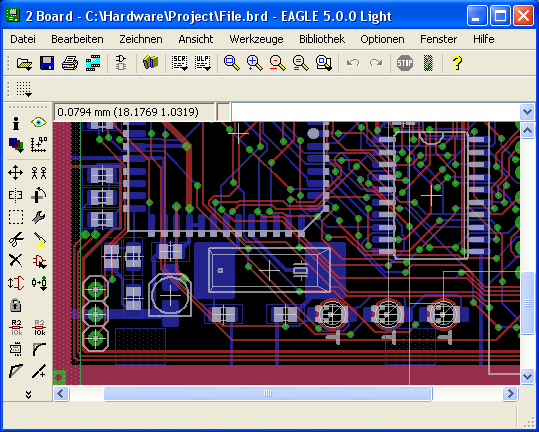
Ngak Jaman Desain PCB manual... pake EAGLE 5.10 Brooo.. : P,


Hei Ho.. kroakers.. XD hahahaha, wah pasti pengen tahu untuk membuat sebuah desain PCB, apalagi pengen banget buat desain PCB untuk buat robot hehehhe( berhubung masih SMA pengen tau banyak). Salah satu software yang paling menarik adalah EAGLE 5.10 ini. Daripada pake ALTIUM dalam bentuk bergiga giga mendingan pake EAGLE yang hanya itungan MB dalam mendownloadnya... Yah kalau desain PCB kecil-kecilan ngapain pake ALTIUM .. hehehehhehe, JAdi Kroakers mendingan pake nih Software, selain enteng, dalam pengopresaiannya juga gampang hehehehe :P, kaliyan bisa download EAGLE software dari setup ---> sampai dengan Cracknya : D, ( hahahah, orang indonesia suka yang open gratis
Download Di sini